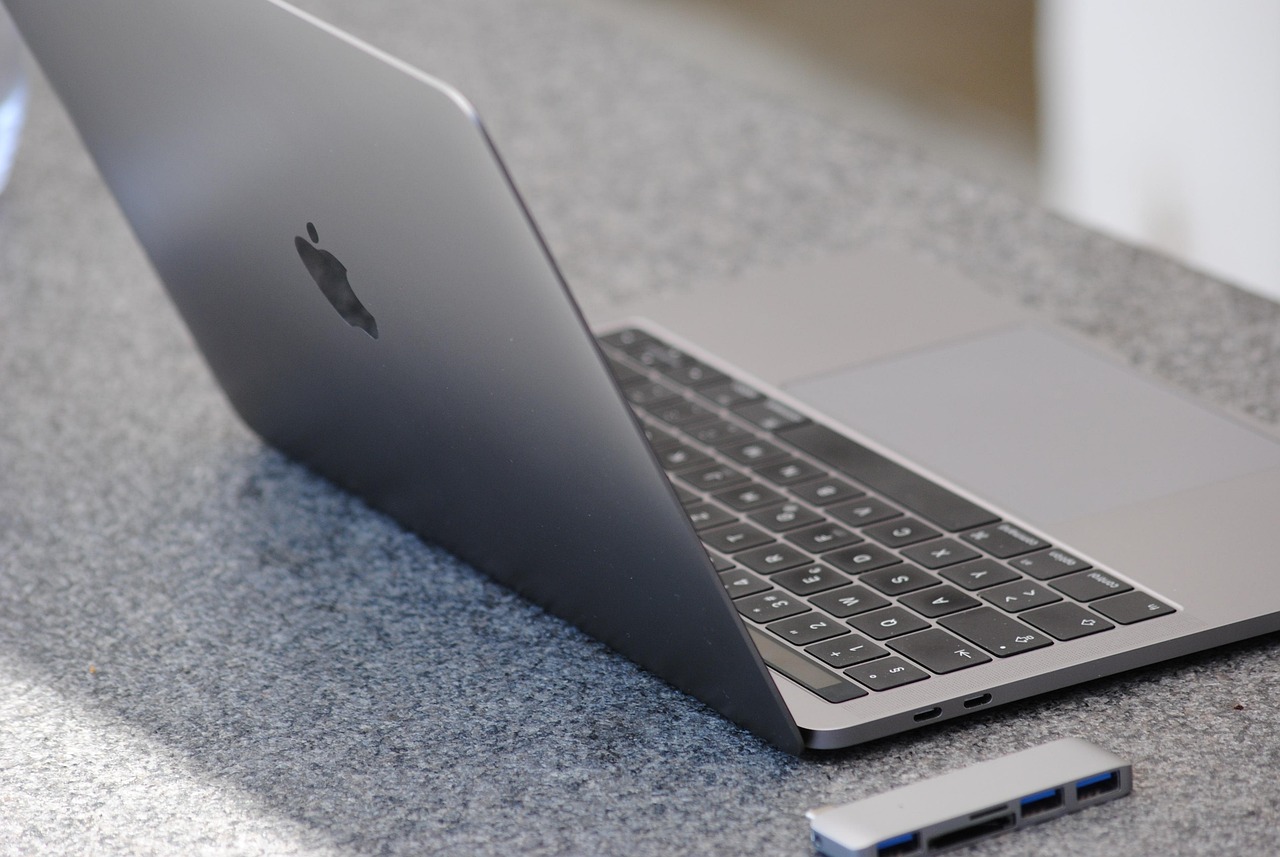
Je koopt een hub, hem thuisgebracht, aangesloten op je laptop, en dan: je beeldscherm doet het niet, of je telefoon laadt maar half zo snel als verwacht. Niet omdat de hub slecht is, maar omdat je laptop gewoon niet heeft wat je dacht dat hij had. USB-C zit er wel op, maar de poort ondersteunt geen video-uitvoer. Dat staat in kleine lettertjes op de specificatiepagina die je niet bekeek. Dit is de meest gemaakte fout bij het kopen van een hub of dock, en hij is makkelijk te vermijden.
De verwarring zit in de naam, niet in de stekker
USB-C versus USB-A uitleg begint best niet bij de specificaties, maar bij een eerlijke waarschuwing: de naam zegt bijna niets over wat een poort écht kan. USB-C is een vorm, geen belofte. Achter die ovale connector kan zich van alles verbergen: een eenvoudige oplaadpoort zonder datadoorvoer, een USB 3.2-poort met hoge snelheid, of een Thunderbolt 4-poort die video, data en stroom tegelijk verwerkt. Drie totaal verschillende dingen, één identiek uitziende opening.
USB-A, de klassieke rechthoekige connector die je al twintig jaar kent, is iets eenvoudiger maar ook niet zonder verrassingen. Er is USB-A 2.0 (traag, maximaal 480 Mbps), USB-A 3.0 en 3.1 (sneller, herkenbaar aan het blauwe lipje binnenin), en zelfs USB-A met oplaadondersteuning. Kijk dus altijd naar het kleur van de connector of het icoontje ernaast.
Zo lees je jouw eigen laptop af vóór je iets koopt
Stap 1: zoek het exacte model van je laptop op. Dat staat vaak op een sticker aan de onderkant, of je vindt het via Instellingen en dan “Over deze pc” (Windows) of het Apple-menu bij “Over deze Mac”.
Stap 2: zoek de officiële productpagina van de fabrikant op, niet die van een webwinkel. Dell, HP, Lenovo, Apple en anderen vermelden per poort het type, de versie en soms de maximale datasnelheid en laadvermogen. Dit is de enige betrouwbare bron.
Stap 3: kijk naar de icoontjes naast de fysieke poorten op je laptop. Een bliksemschicht verwijst naar Thunderbolt. Een SS staat voor SuperSpeed (USB 3.x). Een D-vormig icoontje met een pijltje betekent DisplayPort-ondersteuning. Een accu-icoontje duidt op oplaadmogelijkheid. Geen icoontje bij je USB-C-poort? Dan is de kans groot dat het simpelweg een oplaadpoort is zonder snelle data of video.
USB-A in 2026: nog springlevend, maar niet meer vanzelfsprekend
Op dunne ultrabooks en premium laptops verdwijnt USB-A langzaamaan. Apple doet al langer zonder. Maar op zakelijke laptops van Lenovo en HP, op gamingnotebooks en op budgetmodellen vind je hem nog volop. En dat is helemaal niet erg. Voor een draadloze muis met USB-ontvanger, een oudere USB-stick of een toetsenbord is USB-A nog altijd het makkelijkst. Je hoeft geen adapter te slepen.
Wanneer kun je USB-A missen? Als al je randapparatuur USB-C of draadloos is, en je werkt in een moderne thuiskantoorsetting. Reizigers die zo min mogelijk meenemen, zijn vaak blij met een compacte hub die zelf USB-A-poorten toevoegt aan hun USB-C-only laptop.
USB-C als container: wat er écht achter zit
Wij van Stijlvol.be zeggen het maar ronduit: de USB-C-poort is de meest misleidende aansluiting van het moment. Hier een overzicht van de meest voorkomende varianten:
- USB-C met alleen stroom: laadt je laptop op, meer niet. Geen data, geen video.
- USB-C met USB 3.2 Gen 1 of Gen 2: data tot 5 of 10 Gbps, maar geen beeldscherm.
- USB-C met DisplayPort Alt Mode: je kunt er een extern scherm op aansluiten via een eenvoudige kabel of adapter.
- USB-C met Thunderbolt 4 of USB4 40 Gbps: de volledige combinatie van snelle data, video (tot twee 4K-schermen), en krachtig opladen.
Die laatste variant is wat de meeste hubs en docks écht nodig hebben om goed te functioneren. Sluit je een uitgebreide dock aan op een USB-C-poort die alleen stroom levert, dan zal die dock nauwelijks of helemaal niet werken.
Thunderbolt 4 versus USB4: wanneer maakt het verschil?
Voor de meeste gebruikers is dit onderscheid pas relevant bij specifieke taken. Thunderbolt 4 garandeert dat je twee 4K-schermen aansluit, externe opslagstations met 40 Gbps doorvoer gebruikt, en zelfs externe GPU’s kunt koppelen. USB4 belooft op papier vergelijkbare snelheden, maar de praktische implementatie verschilt per fabrikant. Een laptop met USB4 zonder Thunderbolt-certificering doet niet altijd wat de verpakking suggereert.
Is dit marketingverwarring? Deels wel. Als je gewoon een hub wil met USB-A-poorten en HDMI voor één scherm, dan merk je het verschil nauwelijks. Maar als je een creatieve professional bent die werkt met snelle externe SSD’s en twee schermen tegelijk, is Thunderbolt 4 de zekerste keuze.
Het hub-koopproces omgekeerd: begin bij jouw poort
De meeste mensen kiezen een hub op basis van wat hij biedt. Wij raden aan het andersom te doen. Dit is het stappenplan dat incompatibiliteit voorkomt:
Stap 1: Zoek op wat de USB-C-poort van jouw laptop ondersteunt. Datasnelheid, videouitvoer, laadvermogen, Thunderbolt of niet.
Stap 2: Beslis welke randapparatuur je wil aansluiten. Twee schermen? Ethernet? SD-kaartlezer? Maak een lijstje.
Stap 3: Zoek een hub of dock die binnen de mogelijkheden van jouw poort past. Een Thunderbolt-dock aan een gewone USB-C-poort is weggegooid geld.
Stap 4: Controleer de verpakking op rode vlaggen. Staat er “USB-C compatible” zonder verdere specificatie? Niet kopen. Een degelijke fabrikant vermeldt de vereiste hostinterface expliciet.
Drie concrete scenario’s
Een thuiskantoor met twee schermen heeft een laptop nodig met minstens één Thunderbolt 4 of USB4 40 Gbps-poort, gekoppeld aan een dock die twee DisplayPort- of HDMI-outputs biedt. Zonder die poort is één scherm de maximale uitkomst, hoe duur de dock ook is.
Een reizende freelancer met één USB-C-poort is het best geholpen met een compacte reishub: USB-A voor een muis of stick, HDMI voor presentaties in een vergaderzaal, en pass-through voor opladen. Klein, licht, geen Thunderbolt nodig.
Een creatieve professional met veel opslag, die werkt met RAW-beeldbestanden of videomateriaal, heeft de hoogste datasnelheid nodig. Hier is Thunderbolt 4 geen luxe maar een praktische noodzaak. Een externe SSD op USB 3.2 is drie keer trager dan op Thunderbolt 4.
Toekomstbestendig kiezen
Als je nu investeert in een laptop of dock, kies dan voor USB-C-poorten met minstens USB 3.2 Gen 2 en bij voorkeur Thunderbolt 4 of USB4. USB-A blijft nuttig als aanvulling, maar bouw er geen toekomstige setup op. HDMI 2.1 op een dock is slimmer dan HDMI 2.0 als je later een 4K-scherm met hoge verversingsfrequentie wil toevoegen. DisplayPort 2.0-ondersteuning is vooruitlopen op wat standaard wordt.
Wat je liever vermijdt: goedkope hubs zonder vermelding van de vereiste hostpoort, docks met alleen USB 2.0-doorvoer, en adapters die beweren “alles” te ondersteunen zonder specificaties. Die beloftes komen zelden uit.
Bekijk eerst de specificatiepagina van je eigen laptop voordat je een hub of dock uitkiest. Let op welke protocollen je USB-C-poorten ondersteunen, want niet elke USB-C-poort is gelijk. Wij van Stijlvol.be raden aan om die specificaties ook mee te nemen als je advies vraagt in een winkel of online forum, zodat je een antwoord krijgt dat echt op jouw situatie is afgestemd. Die kleine voorbereiding scheelt een hoop gedoe achteraf.